# UN疑难杂症

## **卖方和买方须知** <a href="#undefined" id="undefined"></a>

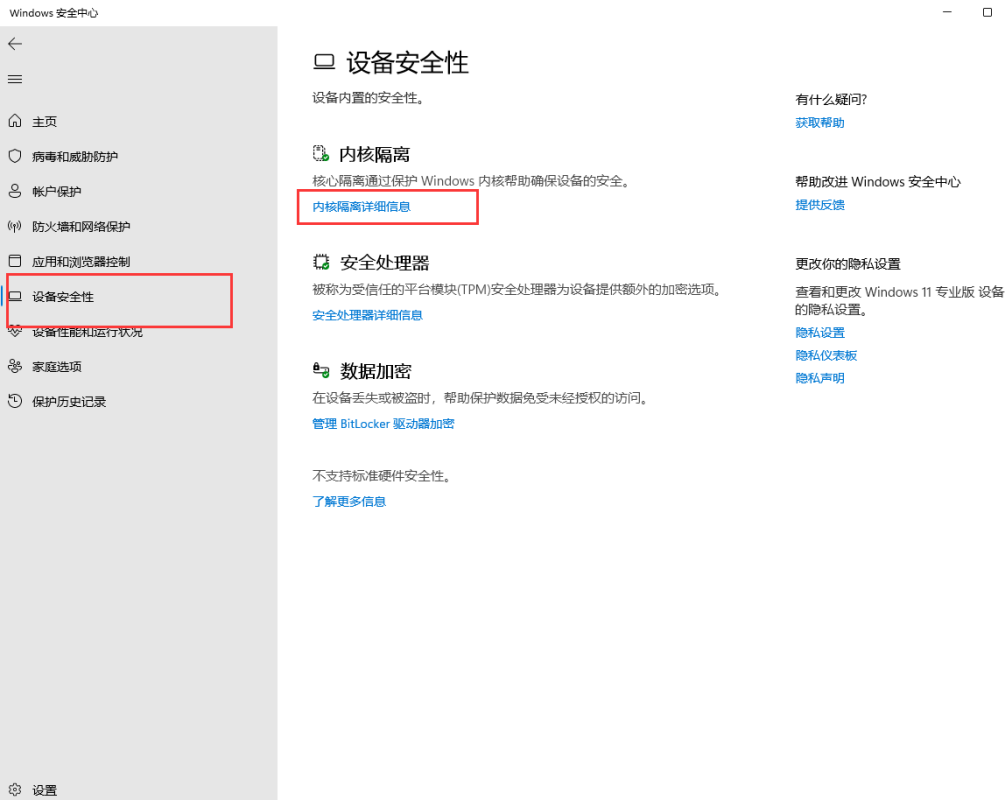
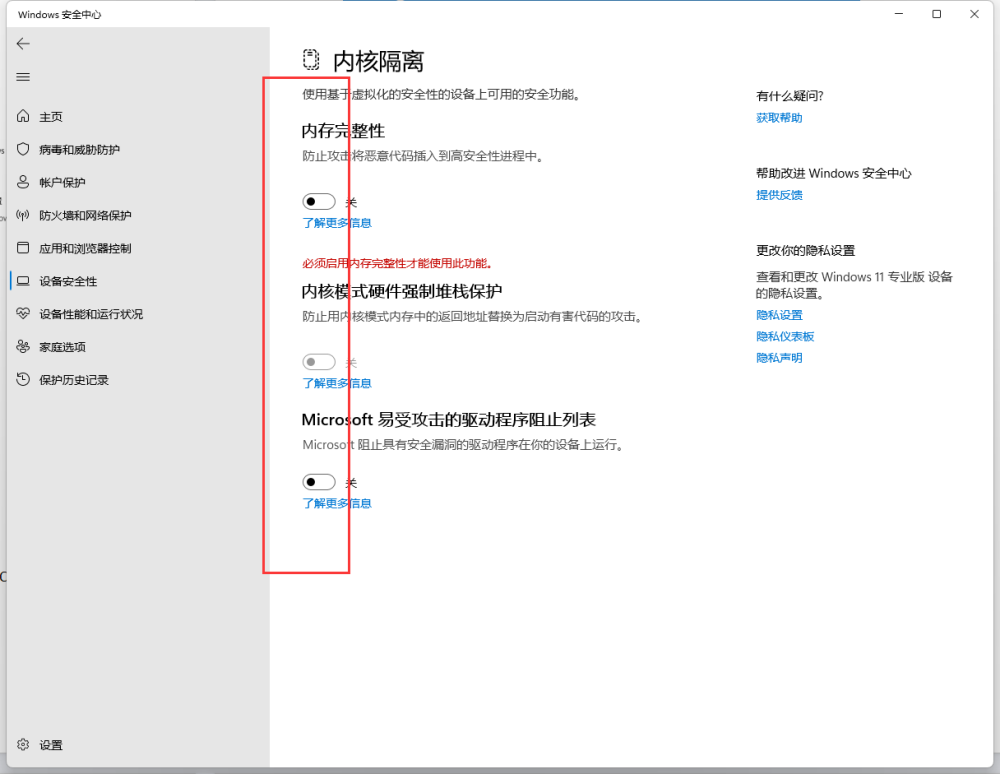
### **完全没有开始/“F2”点击没有效果**这个问题发生在客户启用核心隔离时。绕过程序尝试联系核心，但由于它被隔离，没有声音也没有响应。这种情况通常是由于防病毒软件引起的，比Kaspersky、Avast、Dr.web、Antimalwarebytes等等。关闭这些防病毒软件是无济于事的，因为它们在电脑启动时隔离核心。你需要找到隔离核心的程序，可能是从防病毒软件到加密钱包或NexusMods修改安装程序的任何东西，请注意所有奇怪的运行程序一.**如何修复：** <a href="#f2kasperskyavastdrwebantimalwarebytesnexusmods" id="f2kasperskyavastdrwebantimalwarebytesnexusmods"></a>

#### 1. 打开Windows核心隔离设置（可以在Windows安全文件夹中找到）。 <a href="#id-1windowswindows" id="id-1windowswindows"></a>

#### 2. 关闭核心隔离功能。 <a href="#id-2" id="id-2"></a>

<figure><img src="https://3760222542-files.gitbook.io/~/files/v0/b/gitbook-x-prod.appspot.com/o/spaces%2FDgYYc8yfm6gxQmS11ENh%2Fuploads%2FfURPAD0t12di8JW7kX21%2F%E5%9B%BE%E7%89%87.png?alt=media&#x26;token=40c4fff8-2977-4a5a-b10e-9b9b9564f1ce" alt=""><figcaption></figcaption></figure>

<figure><img src="https://3760222542-files.gitbook.io/~/files/v0/b/gitbook-x-prod.appspot.com/o/spaces%2FDgYYc8yfm6gxQmS11ENh%2Fuploads%2FSmaKMTuYnp3OYBhO67Ld%2F%E5%9B%BE%E7%89%87.png?alt=media&#x26;token=6582e4fc-224c-4a04-bc43-21165adafcd5" alt=""><figcaption></figcaption></figure>

#### 3. 禁用您电脑上的所有外部反作弊软件，如 "Vanguard"、"Faceit"、"ESEA"、CEVO 客户端（CS:GO 联赛反作弊软件）。 <a href="#id-3vanguardfaceiteseacevocsgo" id="id-3vanguardfaceiteseacevocsgo"></a>

#### 4. 删除反病毒软件："卡巴基斯"、"火绒"、"360 安全卫士" 等。如果出现此问题，您需要完全删除反病毒软件。 <a href="#id-4360" id="id-4360"></a>

#### 5. 重新启动电脑，然后再次尝试。 <a href="#id-5" id="id-5"></a>

#### 6. 如果您无法自行解决此问题，请转到 C:\Windows\Minidumps，复制文件并将其以 ZIP 格式发送给开发者。 <a href="#id-6cwindowsminidumpszip" id="id-6cwindowsminidumpszip"></a>

## **二.蓝屏错误** <a href="#undefined" id="undefined"></a>

<figure><img src="https://3760222542-files.gitbook.io/~/files/v0/b/gitbook-x-prod.appspot.com/o/spaces%2FDgYYc8yfm6gxQmS11ENh%2Fuploads%2F2UG2534uPmKv3562ZS09%2F%E5%9B%BE%E7%89%87.png?alt=media&#x26;token=7339cc97-da2b-4540-981f-e2a2997121e6" alt=""><figcaption></figcaption></figure>

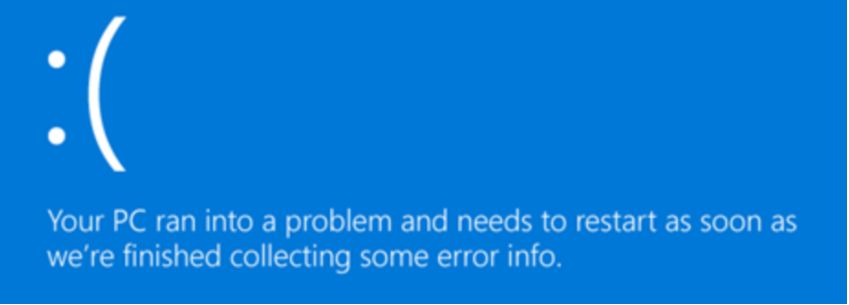
#### 蓝屏（BSOD）可能是由于驱动程序注入失败引起的。90% 的情况是由于启用了防病毒软件或安全功能。Avast、Kaspersky、Antimalware 在禁用状态下都会导致用户出现蓝屏。它们必须完全卸载。 <a href="#bsod90avastkasperskyantimalware" id="bsod90avastkasperskyantimalware"></a>

#### &#x20; <a href="#nbsp" id="nbsp"></a>

#### 剩下的 10% 是异常问题，在这种情况下，即使客户没有任何保护措施但仍然遇到了这个问题 - 我的建议是重新安装 Windows 或者发送文件进行分析，如果客户不同意第一种选择 <a href="#id-10windows" id="id-10windows"></a>

## **如何修复：** <a href="#undefined" id="undefined"></a>

#### 禁用/卸载电脑上的防病毒软件（任何保护服务）。在 90% 的情况下，问题在于保护程序阻止了驱动程序的启动。 <a href="#id-90" id="id-90"></a>

#### 转到 C:/windows/minidump 文件夹，并将该文件夹中的最近的 3 个 minidump 文件发送给技术管理员。（您需要复制 minidump 文件，粘贴到您的桌面上，然后这些文件就可以发送了） <a href="#cwindowsminidump3minidumpminidump" id="cwindowsminidump3minidumpminidump"></a>

#### 重新安装 Windows。 <a href="#windows" id="windows"></a>

## 三.**无法安装驱动程序.** <a href="#undefined" id="undefined"></a>

<figure><img src="https://3760222542-files.gitbook.io/~/files/v0/b/gitbook-x-prod.appspot.com/o/spaces%2FDgYYc8yfm6gxQmS11ENh%2Fuploads%2F8cB0PoPN4xYOLw1wU8Sw%2F%E5%9B%BE%E7%89%87.png?alt=media&#x26;token=607b6767-5059-4048-9287-a15aabe416ce" alt=""><figcaption></figcaption></figure>

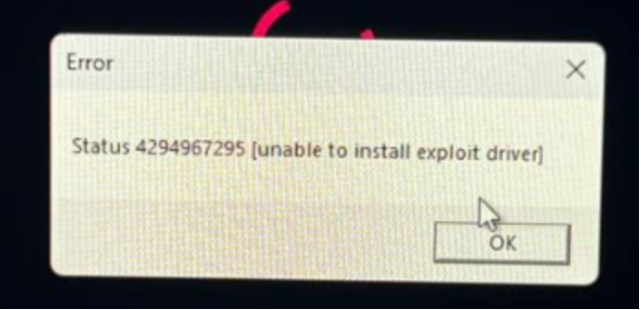
**无法安装利用驱动程序”错误通常是由于电脑上存在反作弊/防病毒软件导致的。大多数情况下，这是由于Riot的Vanguard反作弊软件（英雄联盟/Valorant）引起的。在某些情况下，这个问题也可能由核心隔离引起**

### **如何修复？** <a href="#undefined" id="undefined"></a>

**1. 从电脑上移除所有外部保护软件**

**2. 在Windows中打开核心隔离设置，禁用它并移除所有可能会隔离核心的应用程序**

**3. 禁用/完全移除：Ricochet反作弊软件/Valorant反作弊软件（如果有的话）**

**4. 禁用/完全移除：FACEIT/ESEA/CEVO客户端（CS:GO联赛反作弊软件）**

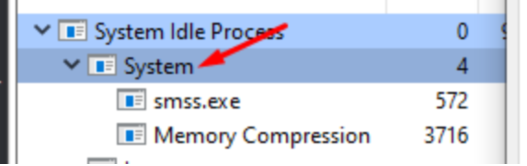
**5. 下载Process Hacker 2**

**6. 检查活动进程，查找任何已启用的保护/安全服务。如果找到，请禁用它**

**7. 双击“系统”**

<figure><img src="https://3760222542-files.gitbook.io/~/files/v0/b/gitbook-x-prod.appspot.com/o/spaces%2FDgYYc8yfm6gxQmS11ENh%2Fuploads%2Foqvxfya4vTjzQDEI1WOl%2F%E5%9B%BE%E7%89%87.png?alt=media&#x26;token=ccedc90d-0961-47d7-b370-7de31653378c" alt=""><figcaption></figcaption></figure>

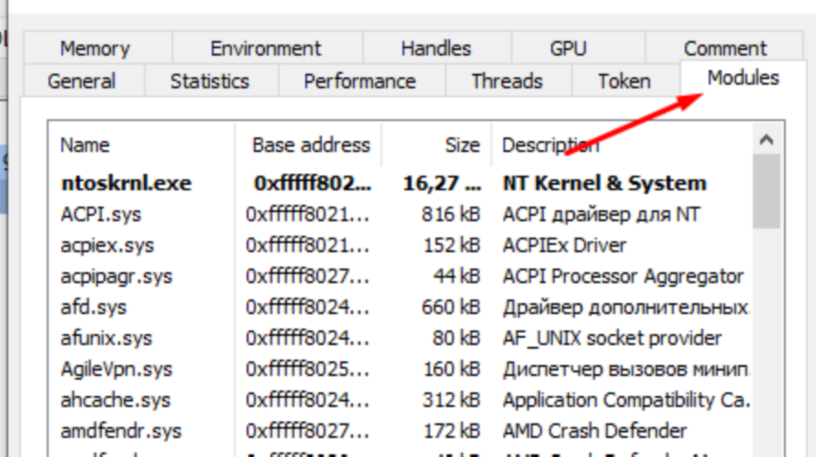
**8. 打开“模块”位置**

<figure><img src="https://3760222542-files.gitbook.io/~/files/v0/b/gitbook-x-prod.appspot.com/o/spaces%2FDgYYc8yfm6gxQmS11ENh%2Fuploads%2Fb24HpVg4qrRqI9j523u1%2F%E5%9B%BE%E7%89%87.png?alt=media&#x26;token=a8b2b68b-3578-46ec-8487-5b5678c69797" alt=""><figcaption></figcaption></figure>

&#x20;**9. 搜索反作弊/防病毒/保护模块并卸载它.**

## &#x20;**四.Internal server error** <a href="#nbspinternalservererror" id="nbspinternalservererror"></a>

<figure><img src="https://3760222542-files.gitbook.io/~/files/v0/b/gitbook-x-prod.appspot.com/o/spaces%2FDgYYc8yfm6gxQmS11ENh%2Fuploads%2Fm6QzPn7R20PWwuidHVqu%2F%E5%9B%BE%E7%89%87.png?alt=media&#x26;token=5f8d25a6-a94e-470c-831c-797ac590e1fa" alt=""><figcaption></figcaption></figure>

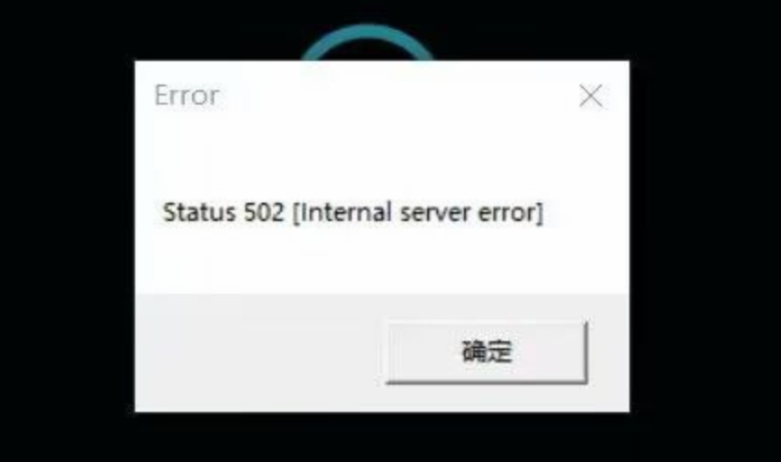
### &#x20;通常情况下，这是一个全局错误，当我们的服务器无响应或宕机时发生。您需要根据这个视频指示要求用户更改服务器 <a href="#nbsp" id="nbsp"></a>

## **五.致命错误!** <a href="#undefined" id="undefined"></a>

<figure><img src="https://3760222542-files.gitbook.io/~/files/v0/b/gitbook-x-prod.appspot.com/o/spaces%2FDgYYc8yfm6gxQmS11ENh%2Fuploads%2FBcJV1KdDYuZrG1RHp4HE%2F%E5%9B%BE%E7%89%87.png?alt=media&#x26;token=dad4f06c-cddb-4476-a6b4-9f6eee6c8182" alt=""><figcaption></figcaption></figure>

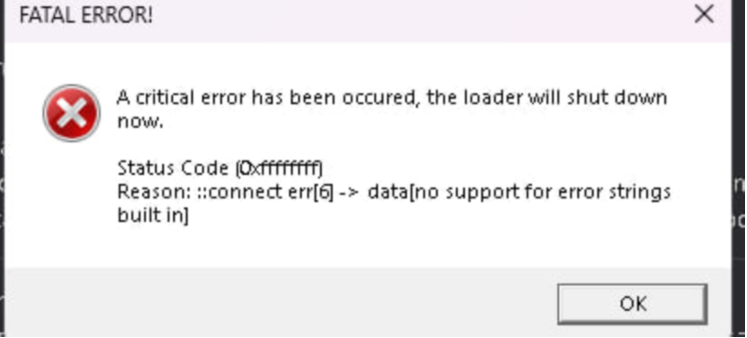
**如果所有8台服务器都无法处理请求，或者用户在Windows中没有启用时间同步，就会出现这个问题**

### **如何修复？** <a href="#undefined" id="undefined"></a>

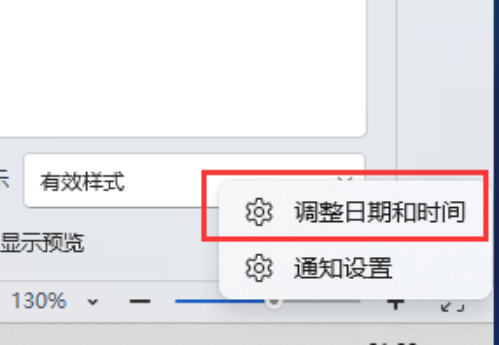
#### 1.右键您的日期，![](https://3760222542-files.gitbook.io/~/files/v0/b/gitbook-x-prod.appspot.com/o/spaces%2FDgYYc8yfm6gxQmS11ENh%2Fuploads%2FDdfzqogFNJaqEj6ZoIPm%2F%E5%9B%BE%E7%89%87.png?alt=media\&token=ec4df3e8-d6b3-4c3f-bbe5-df49c5cda388) <a href="#id-1" id="id-1"></a>

#### 2.然后选择“调整日期和时间” <a href="#id-2" id="id-2"></a>

<figure><img src="https://3760222542-files.gitbook.io/~/files/v0/b/gitbook-x-prod.appspot.com/o/spaces%2FDgYYc8yfm6gxQmS11ENh%2Fuploads%2F7Ukr4djpY3TPlUyrQYX7%2F%E5%9B%BE%E7%89%87.png?alt=media&#x26;token=68023df2-ae73-467c-9d5a-7db57badc42f" alt=""><figcaption></figcaption></figure>

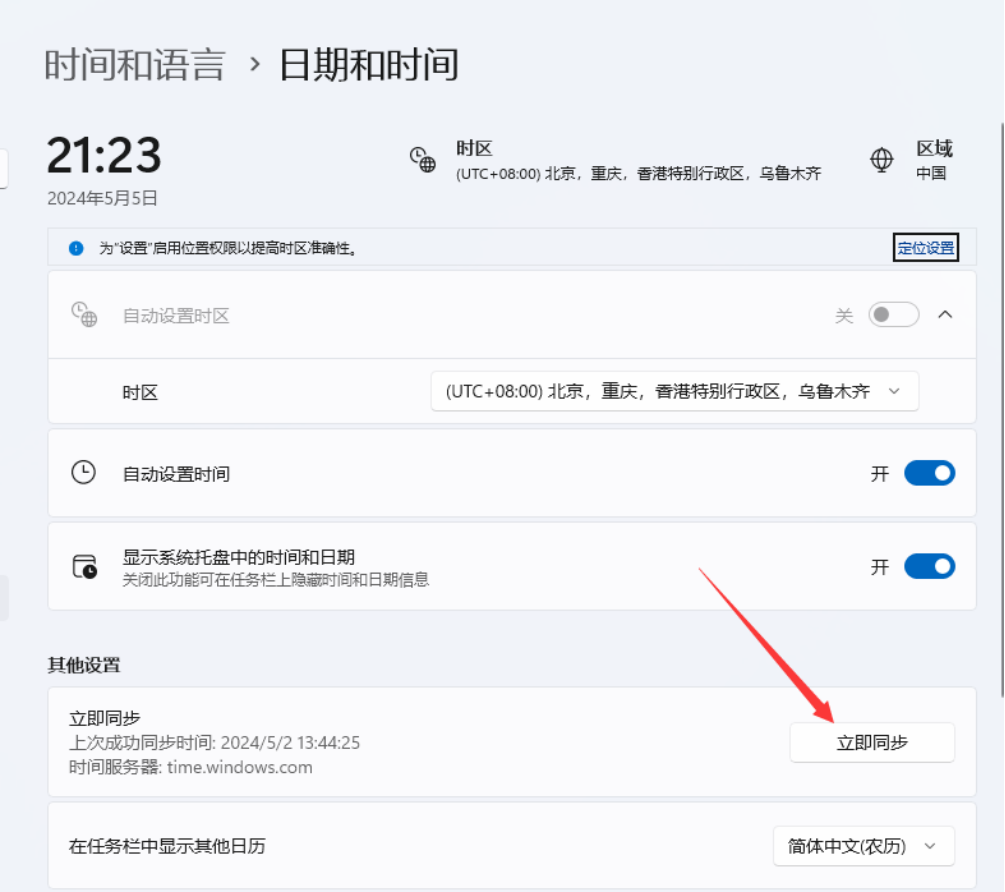
#### 3.打开设置并选择“立即同步” <a href="#id-3" id="id-3"></a>

<figure><img src="https://3760222542-files.gitbook.io/~/files/v0/b/gitbook-x-prod.appspot.com/o/spaces%2FDgYYc8yfm6gxQmS11ENh%2Fuploads%2Fxvf3IMAM62NxqPSzFn2e%2F%E5%9B%BE%E7%89%87.png?alt=media&#x26;token=358d0b8c-024c-484e-8ef7-69eab5af6410" alt=""><figcaption></figcaption></figure>

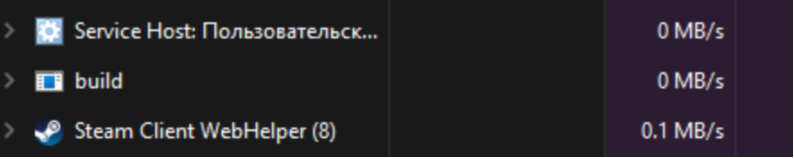
## **六.加载器不显示，build.exe 从任务管理器中消失** <a href="#buildexe" id="buildexe"></a>

<figure><img src="https://3760222542-files.gitbook.io/~/files/v0/b/gitbook-x-prod.appspot.com/o/spaces%2FDgYYc8yfm6gxQmS11ENh%2Fuploads%2FGkyMwuDx55Xdbjy4LLeB%2F%E5%9B%BE%E7%89%87.png?alt=media&#x26;token=e94423d3-aa94-4689-aa7b-89562bd96630" alt=""><figcaption></figcaption></figure>

**当您尝试打开加载器时，它没有显示出来，并且您在任务管理器中看到了进程，这是因为您缺少DirectX和NetFramework。这是因为用户没有系统文件来运行启动器**

### **如何修复？** <a href="#undefined" id="undefined"></a>

### 安装DirectX - <a href="#directx" id="directx"></a>

**<https://www.microsoft.com/en-us/download/details.aspx?id=35>**

### 安装Dotnet Framework - <a href="#dotnetframework" id="dotnetframework"></a>

**<https://dotnet.microsoft.com/en-us/download/dotnet-framework>**

**安装并重新启动您的电脑。**